大家好,我是鲁工。
Codex现在能自己用电脑了,这事大家都知道。但它具体怎么用,分三套完全不同的方式,触发词分别是@Computer、@Chrome、@Browser。三个名字都沾着电脑或者浏览器的边,功能又互相有重叠,第一次接触很容易搞混,然后用起来不得其法。
比如说你让它去一个要登录的后台干活,它却用了那个隔离的内置浏览器,在里面死活登不上你的账号;或者一个本地localhost的调试任务,你放它走 Computer Use去肉眼点浏览器,慢得让人想关机重来。
把这三者掰开揉碎讲清楚的,是OpenAI内部做Codex桌面体验的Jason(@jxnlco)。他今天在X上写了篇文章,我对着官方文档把每个surface(可以理解成Codex伸手去操作外部世界的一个入口)的安装、触发、边界都核了一遍,再按咱们国内用户的实际处境聊聊该怎么选。
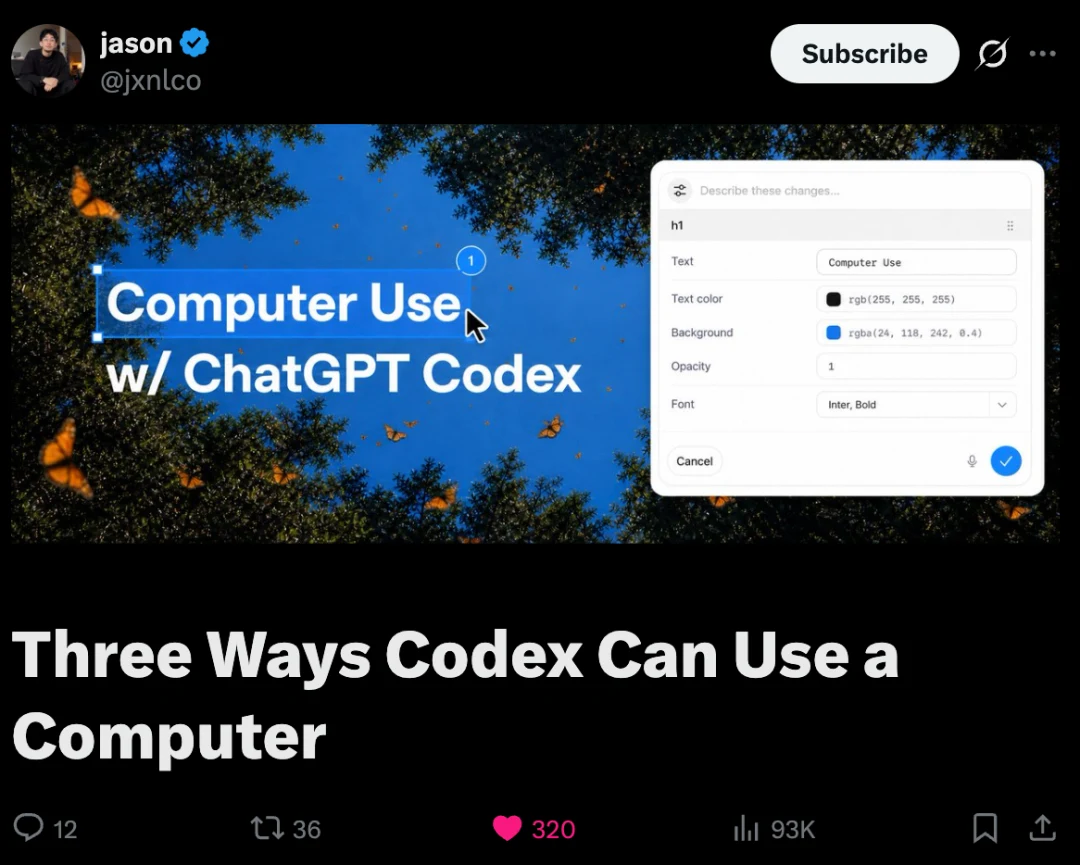
先给一张总表,记不住细节的,记这张就够用了。
任务需要
用哪个
怎么触发
操作原生桌面app,或者跨好几个app的活
Computer Use
@Computer
你已经登录好的浏览器状态、cookie、标签页
Chrome扩展
@Chrome
本地web app、公开网页、不需要登录的临时会话
内置浏览器
@Browser
@Computer:最标准的Computer Use,但是速度巨慢
Computer Use是三个里管得最宽的。它让Codex在macOS或者Windows上像人一样看屏幕、点菜单、敲键盘、用剪贴板,操作你授权过的app。
代价是慢。一个结构化的插件能直接调API把活干了,Computer Use得先看一眼界面、判断点哪、等程序响应、再看下一帧,这个视觉循环天生费时间(没错,目前Computer Use的主流方案仍然是截图 + CV)。但它换来的,是能操作那些没有API的程序。这点放在国内特别有用,我们日常打交道的不少桌面软件,财务的、办公的、医疗的、各种行业内部系统,根本不对外提供接口,看上去跟AI世界与世隔绝,现在好歹能靠看着点够得着。
macOS上还有个好处,慢不等于打扰。它能在后台操作你授权的app,你该干嘛干嘛。Jason说他经常开着别的程序,回头才发现Codex已经默默把某个流程跑完了。
他举的一个例子我觉得挺有代表性。他有个包裹被偷了,找Amazon客服,系统说要排队约25分钟才接通人工。他就给一个Codex会话开了Computer Use,让它每5分钟去聊天窗口看一眼,人工一上线就改成每分钟盯着、尽量把退款办下来。他去洗了个澡,回来退款已经办好了。这种替你耗着等、来回点的脏活累活,恰恰是它的舒适区。
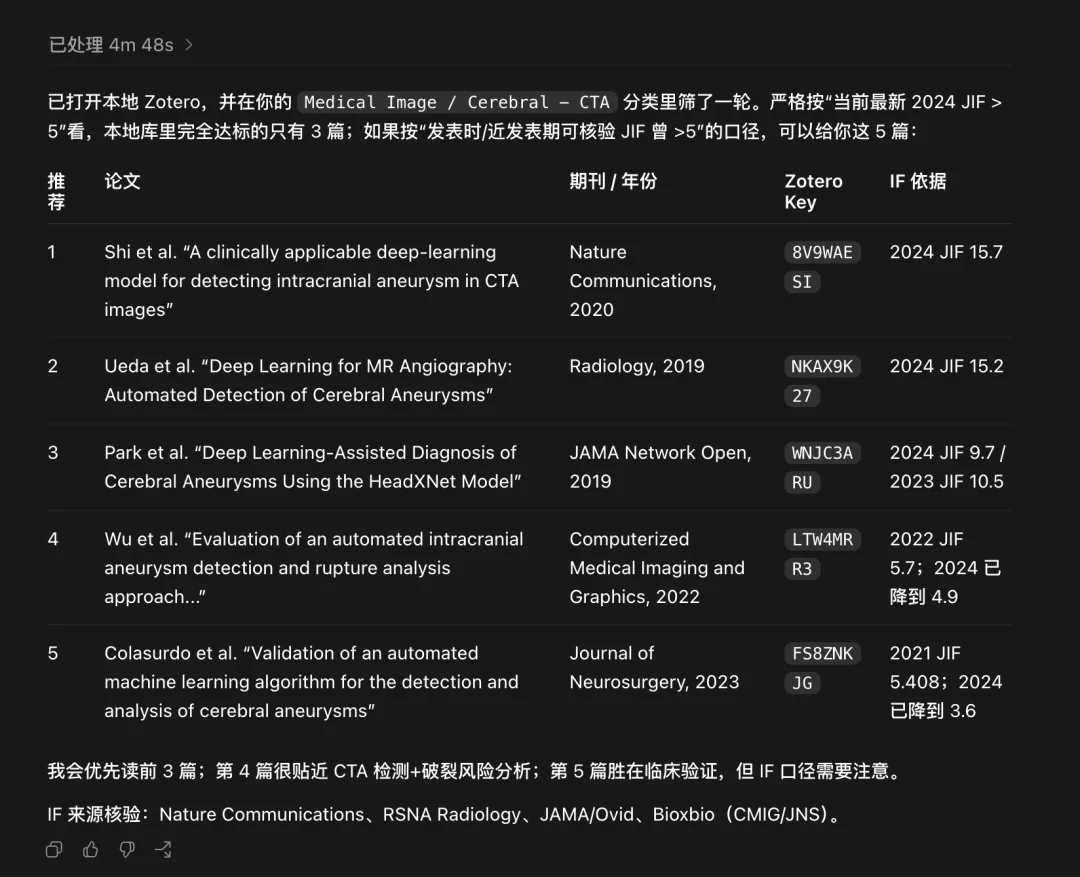
再比如,我让Codex打开我本地的Zotero文献库,找出发表的影响因子大于5分的颅内动脉瘤相关的论文,放在后台让它操作,5分钟不到就完成了:
安装和触发都不复杂。直接在插件中找到Computer Use安装就好,macOS上还要给两个系统权限,屏幕录制和辅助功能,一个让它看得见,一个让它点得动。触发就是在prompt里@Computer,或者直接说让它用Computer Use。
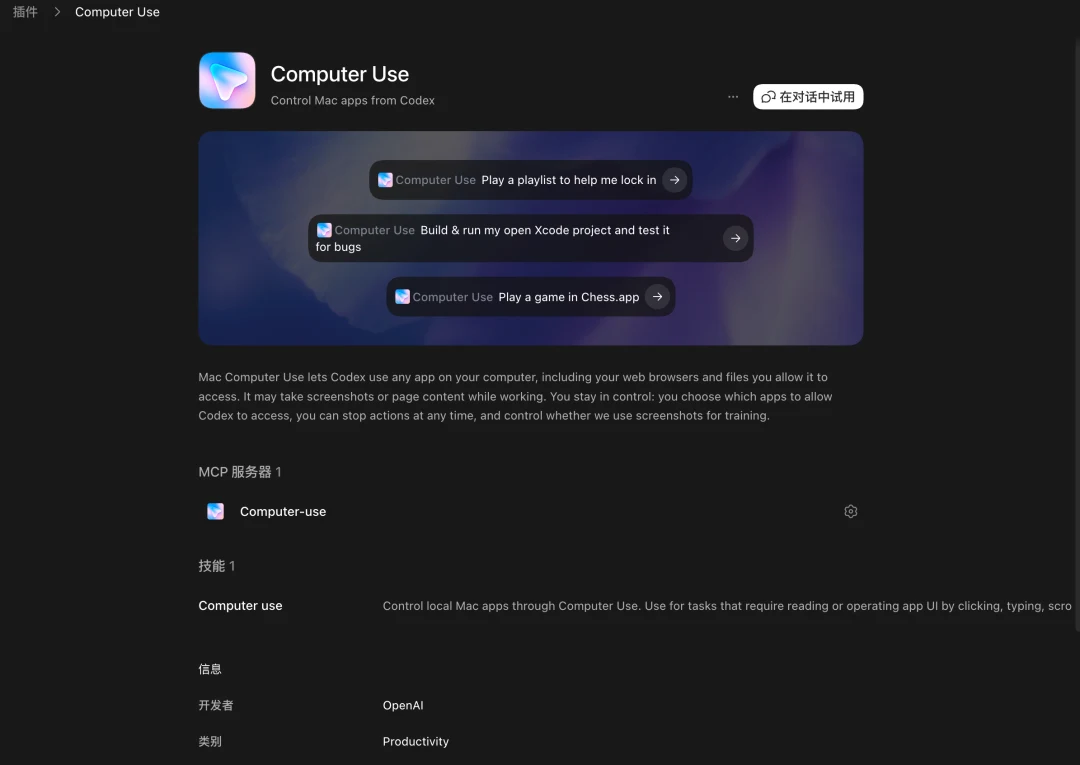
Computer Use有两个边界需要谨记。它操作不了终端命令行,也操作不了Codex自己,这是OpenAI故意拦的,防止它绕过安全机制。还有Windows上它跑在前台,会接管你的鼠标和当前窗口,没法后台跑,这点跟macOS不一样。
它也是三个里信任边界最大的一个,相当于是把你整台电脑的一部分操作权交出去了。我的建议是一次只给它一个明确的app或者一件事,不相关的敏感程序先关掉,碰到付款、改账户、动密码这类,一定自己盯住了。
@Chrome:带着的登录状态干活
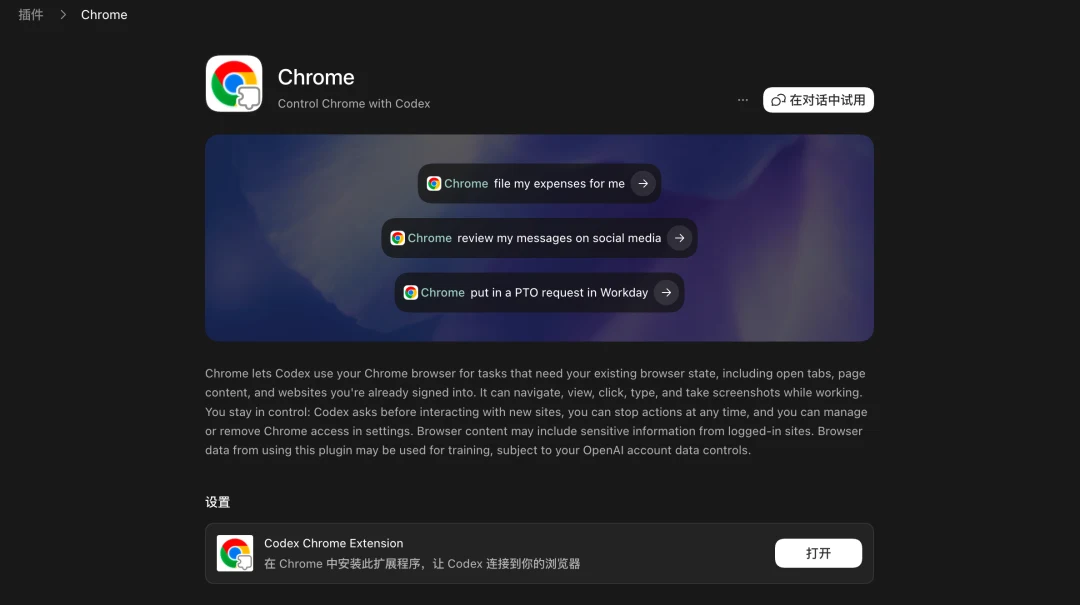
Codex的Chrome扩展,给的是你那个已经登录好一切的Chrome。任务依赖账号、cookie、浏览器配置、已经开着的认证标签页时,那就用@Chrome。
适合的场景很具体:Gmail、LinkedIn、Salesforce、X、公司的客服后台和内部dashboard,还有那种需要跨好几个已登录站点来回查的调研。这些任务的共同点,是离了你的登录态就没法干。翻成咱们这边的处境,就是各种SaaS后台、自家公司的内网系统、需要扫码登录过的管理页。
这一点,我在用Claude Code各种操控浏览器的MCP时深有感触。我经常有需要用Claude读X网页的需求,但使用chrome devtools或者playwright访问X时,会因为没有登录状态而无法访问。但使用官方的Claude in Chrome就能自动承接Chrome端各个网页的登录状态,所以跟Codex一样,Claude in Chrome就相当于@Chrome,chrome devtools或者playwright就相当于@Browser。
安装稍微绕一点。在Codex里进Plugins,找到Chrome,跟着引导装那个Codex的Chrome扩展,再批准Chrome的一堆权限,这个跟Claude in Chrome是一个思路。等扩展显示Connected,开个新对话就能用了,触发还是@Chrome。
它比Computer Use强在两个地方。一是tab groups,一个Codex任务相关的标签页会被归到一组,不会跟你自己开的几十个tab混一起,这跟Claude in Chrome也一样。二是多标签协同,它能在一个tab读上下文、另一个对比、第三个接着干,把整件事当成一个浏览器工作流来理解,而不是Computer Use那种一串屏幕坐标。
Jason举的例子,是他把一个已经打开的Strudel Composer网页丢给 Codex,让它把音乐弄得更有意思。Chrome把选中的标签页,连同这个页面自己暴露出来的结构化工具(WebMCP)一起交给了它,它就直接读了作曲、改了和声和结构、调了速度,存好继续放着,全程不用一个个控件去视觉里找。
再比如,我让Codex使用Chrome打开我的X页面,找到Claude官方账号,总结其最近的三条内容:
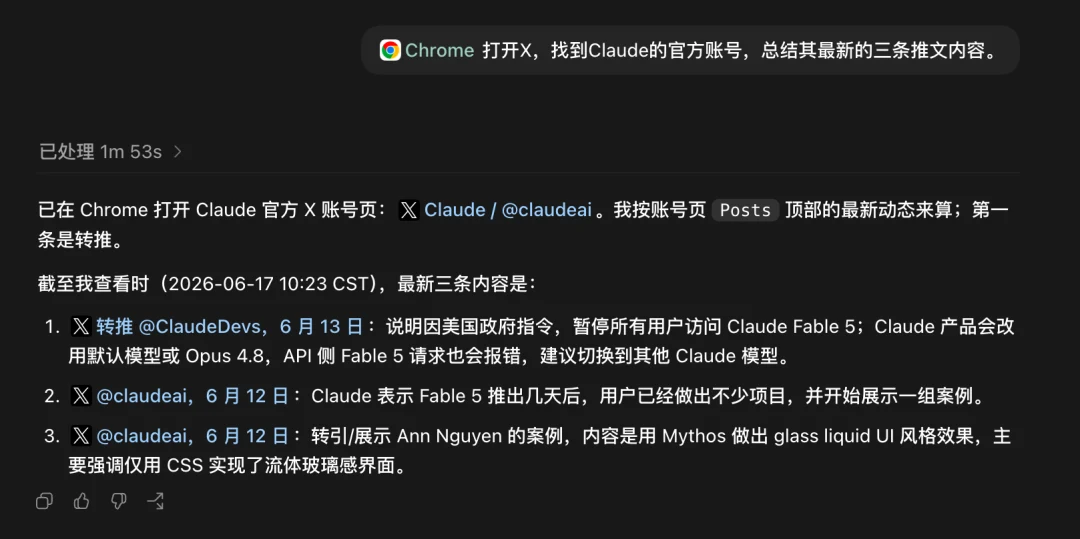
这里有个需要注意的点,就是信任边界。网站会把Codex的点击、提交、发消息,当成你本人在操作。页面上的内容本身也属于不可信输入,万一页面里藏了诱导指令,它可能被带跑。所以稳妥的做法是,让它自动去查、去导航、去把草稿拟好,但凡涉及发送、发布、下单、提交,留到你自己过一眼再点。Codex把那个"永远允许浏览器内容"的开关专门标了高风险,是有道理的。
一句话原则:整件事都在浏览器里完成的,优先用Chrome,Chrome给的是浏览器原生的上下文。
@Browser:给你正在做的网站用
第三个是内置浏览器,一个活在Codex对话里的浏览器。你和Codex看的是同一个渲染出来的页面,所以它特别适合做网站、调网站。
它的关键特点是隔离。它不用你正常浏览器的配置、cookie、扩展、登录态、已开标签页,等于一个干净的临时环境。需要账号的时候这是限制,不需要账号的时候这是个好用的边界,你做本地开发、看公开页面,并不希望它碰你的真实身份。
在我看来,这个是三个里跟日常Vibe Coding关系最近的。本地起个dev server、预览个文件、复现一个只在某个屏幕宽度下才冒出来的视觉bug,都走@Browser。
安装是在Plugins里加Browser插件、启用。触发用@Browser,或者直接快捷键Cmd+Shift+B(Windows上Ctrl+Shift+B)。它能形成一个很紧的循环Codex改代码、操作页面、看渲染结果、截图、修完再跑一遍同一个路由。
Jason最推荐的是批注。审本地页面时,你可以直接点某个元素,或者框选一块区域留评论,旁边还有style控件,能更精确地说清字体、间距、颜色要怎么改。他的用法是把一个想法或者项目状态,先让Codex生成一个index.html,在内置浏览器里打开,然后不靠写一长串prompt去描述,而是直接在真实页面上点着批注,"这个层级反了"、"别那么像卡片"、"这块控件需要更多空间",Codex收到评论加截图加元素位置,改文件,重开同一页再来一轮。他说这个体验比来回传截图和文字,更像跟设计师在同一块画布上改东西。
想再深一层的,文档里还藏着个Developer mode,在Settings > Browser里能打开完整的CDP访问(Chrome 调试协议),JS profiling、console、网络请求都能看,但要注意数据风险。这也是这套东西能闭环的底层原因。

它的取舍同样清楚。隔离让它适合开发,但也意味着它不该拿去跟Google登录、passkey、依赖浏览器扩展的站点死磕。身份重要的活,回到Chrome。
此外,Json还提一个容易跟它们混的东西,Appshots。它不是第四种控制电脑的方式。它干的是另一件事,把你眼前已经有的东西指给Codex看。
Mac上连按两下Command键,它抓取你最前面那个窗口,把截图和能拿到的文字一起塞进当前对话。一个报错、一封邮件、一个设计稿、一个设置面板、一个看不懂的表单,Appshot一下,然后直接问它就行。
记这个区分就够了:Appshots负责指,Browser、Chrome、Computer Use 负责动手。它只抓最前面那个窗口,不是整个桌面,所以是个给聚焦上下文、又不交出控制权的轻办法。但目前这个功能只有macOS的Codex app能用。
让Codex自己选择用哪个
三个surface加一个 Appshots,每次都手动指定用哪个,其实挺累。Jason给的思路,是定一个优先级:能用更结构化、更好审查的工具,就别用更靠肉眼的。
排下来大概是这样。能用插件或者MCP解决的,优先用插件和MCP,因为它产生的动作最精确、最好检查,一个Slack插件取一条thread,就比让agent在Slack界面里点来点去靠谱得多。需要登录态的浏览器活,用@Chrome。本地和公开网页,用@Browser。只有当一件事落在所有结构化工具都够不着的地方,才上Computer Use去肉眼操作(主要针对本地桌面软件操作)。视觉控制最该花在这个边界上。
这套逻辑可以直接写进AGENTS.md,让Codex自己按规则选,不用每次都 @。所以可以这么写:
# 选择操作surface的优先级

1. 有对应插件或MCP,优先用,动作更精确、好审查2. 需要我登录态的浏览器任务,用Chrome(@Chrome)
3. 本地dev server / 公开页面 / 不需要登录,用内置浏览器(@Browser)
4. 原生桌面app、跨 app、或者前面都够不着,才用Computer Use(@Computer)
5. 发送、提交、下单、发布前停下来让我确认。
往大里看一眼,Codex把用浏览器、用整台电脑这些能力一个个补齐,跟它前阵子上线的插件、站点、批注是同一个方向。正如我之前所说,Codex,早就不是Coding App了。
这种场景的分化,让我感觉Claude和Codex在各种赛道上区别越来越明显了。功能是同一个功能,但Codex在App场景上越来越深入,而Claude持续专注的聚焦CLI Coding Harness。
本文首发于微信公众号「AI编程实验室」,阅读原文